
Perkenalan
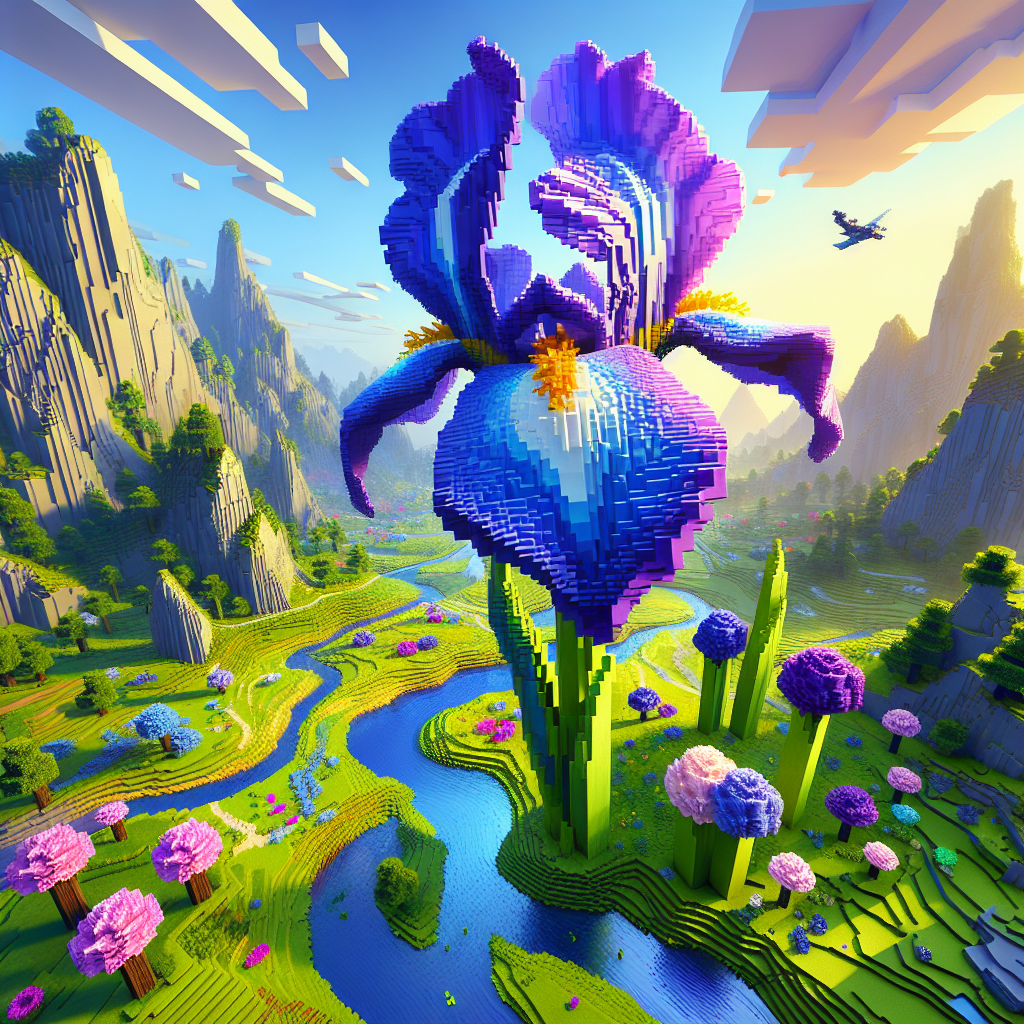
Minecraft, game sandbox yang dicintai, menawarkan kemungkinan kreativitas dan eksplorasi tanpa batas. Namun, grafik defaultnya terkadang terlihat kurang bagus dibandingkan dengan standar modern. Masukkan Iris — alat penyempurnaan visual yang secara signifikan meningkatkan daya tarik estetika game. Dalam panduan utama ini, kita akan mempelajari cara menggunakan Iris di Minecraft untuk mengubah visualnya, memastikan pengalaman visual yang lebih mendalam dan menakjubkan. Artikel ini dirancang agar dioptimalkan untuk SEO, menarik, dan informatif, memberikan semua detail yang Anda butuhkan.
Apa itu Iris?
Iris adalah mod shader yang dirancang untuk meningkatkan kualitas visual Minecraft. Ini kompatibel dengan mod loader Fabric atau Forge, memungkinkan pemain untuk menggunakan shader tanpa kehilangan kinerja yang signifikan. Dengan bekerja secara mulus dengan shader yang kompatibel dengan OptiFine, Iris menghadirkan peningkatan pencahayaan, bayangan, efek air, dan banyak lagi, sehingga meningkatkan atmosfer game secara keseluruhan.
Mengapa Menggunakan Iris untuk Minecraft?
-
Grafik yang Ditingkatkan: Iris memungkinkan pemain merasakan Minecraft dengan pencahayaan, pantulan, dan tekstur yang lebih realistis. Peningkatan ini dapat membuat dunia game terasa lebih hidup dan hidup.
-
Optimasi Kinerja: Tidak seperti beberapa mod shader yang membutuhkan banyak sumber daya, Iris dioptimalkan untuk kinerja yang lebih baik, sehingga memungkinkan untuk dijalankan pada pengaturan kelas menengah tanpa mengurangi kualitas.
- Integrasi yang Mudah: Iris bekerja dengan mudah dengan banyak mod Minecraft yang ada dan kompatibel dengan shader populer seperti SEUS, BSL, dan Sildur’s Shaders.
Menyiapkan Iris
Prasyarat
Sebelum mengunduh dan menginstal Iris, pastikan sistem Anda memenuhi persyaratan berikut:
- Sistem Operasi: Windows, macOS, atau Linux
- Versi Minecraft: Pastikan Anda memiliki Minecraft Java Edition versi terbaru.
- Pemuat Mod Kain: Iris memerlukan pemuat mod Fabric agar dapat berfungsi. Unduh dan instal jika Anda belum melakukannya.
Panduan Instalasi Langkah demi Langkah
-
Unduh Iris Shader: Kunjungi situs resmi Iris Shaders atau repositori mod tepercaya untuk mengunduh versi terbaru. Pastikan Anda mengunduh versi yang kompatibel untuk versi Minecraft dan Fabric Anda.
-
Pasang Kain: Jika Anda belum menginstal Fabric, unduh penginstal dari situs resmi Fabric. Jalankan penginstal, pilih instalasi Minecraft Anda, dan klik ‘Instal’.
-
Tambahkan Iris ke Folder Mods: Temukan folder ‘mod’ Minecraft Anda. Ini biasanya dapat ditemukan di
.minecraftdirektori di profil pengguna Anda. Seret dan lepas file Iris yang diunduh ke folder ini. - Pilih Iris di Peluncur Minecraft: Buka peluncur Minecraft Anda, pilih profil Fabric, dan luncurkan game. Setelah berada di dalam permainan, navigasikan ke menu Opsi dan pilih ‘Pengaturan Video’ untuk mengakses pengaturan Iris.
Konfigurasi dan Optimasi
Untuk mendapatkan pengalaman terbaik dengan Iris, Anda mungkin perlu mengubah beberapa pengaturan tergantung pada perangkat keras Anda:
- Pengaturan Grafik: Bereksperimenlah dengan paket shader yang berbeda untuk menemukan paket yang sesuai dengan selera Anda dan berjalan lancar di sistem Anda.
- Perubahan Kinerja: Menyesuaikan jarak render, kualitas bayangan, dan bayangan entitas untuk mengoptimalkan kinerja jika Anda mengalami kelambatan.
Menjelajahi Shader Terbaik untuk Iris
Berikut beberapa paket shader populer yang bekerja mulus dengan Iris:
-
SEUS (Shader Luar Biasa Sonic Ether): Dikenal dengan perubahan pencahayaan yang dramatis dan efek air yang realistis, SEUS menjadi favorit penggemar karena suatu alasan.
-
BSL Shader: Menawarkan perpaduan warna dan bayangan yang indah, BSL Shaders menyempurnakan tampilan alami Minecraft tanpa mengorbankan terlalu banyak performa.
- Shader Bersemangat Sildur: Paket shader ini terkenal dengan kompatibilitas dan beragam pilihannya, dari versi Lite untuk PC kelas bawah hingga versi Ekstrim untuk sistem kelas atas.
Memecahkan Masalah Umum
Bahkan dengan pengaturan Iris yang mudah digunakan, Anda mungkin mengalami beberapa masalah selama instalasi atau bermain game. Berikut adalah solusi untuk masalah umum:
- Game Crash saat Peluncuran: Pastikan Anda memiliki versi yang benar dari semua file yang diperlukan (Minecraft, Fabric, dan Iris). Periksa kembali jalur folder mod dan hapus semua mod yang tidak kompatibel.
- Penurunan Kinerja: Turunkan pengaturan shader atau alihkan ke paket shader yang lebih terang. Pastikan driver grafis Anda mutakhir.
- Gangguan Visual: Ini mungkin terjadi karena ketidakcocokan shader. Coba paket shader lain atau perbarui paket shader Anda saat ini.
Kesimpulan
Iris secara signifikan meningkatkan pengalaman visual di Minecraft, memungkinkan lingkungan gameplay yang lebih mendalam dan menyenangkan. Dengan meningkatkan pencahayaan, bayangan, dan tekstur sekaligus mempertahankan performa, Iris telah menjadi alat yang wajib dimiliki oleh setiap penggemar Minecraft yang ingin meningkatkan pengalaman visual mereka. Dengan panduan ini, Anda diperlengkapi dengan baik untuk menginstal, mengkonfigurasi, dan menikmati dunia Minecraft yang lebih menakjubkan.
FAQ
1. Apakah Iris kompatibel dengan OptiFine?
Ya, Iris dirancang untuk bekerja dengan shader yang kompatibel dengan OptiFine, menawarkan peningkatan serupa dengan potensi kinerja yang lebih baik.
2. Bisakah saya menggunakan Iris dengan Forge?
Meskipun Iris terutama dikembangkan untuk Fabric, ada versi atau alternatif yang tersedia yang dapat digunakan dengan Forge.
3. Apa yang harus saya lakukan jika shader tidak berfungsi sesuai harapan?
Pastikan Anda memiliki versi terbaru dari setiap komponen dan coba konfigurasi yang berbeda. Periksa komunitas online untuk mengetahui perbaikan spesifik apa pun yang terkait dengan paket shader Anda.
Dengan mengikuti panduan komprehensif ini, Anda dapat membuka visual menakjubkan di Minecraft menggunakan Iris, sehingga meningkatkan petualangan bermain game Anda secara keseluruhan.